
1. 서론
- Git 과 Github에 대해 배우고 사용법 알아보기
- Git 과 Github를 설치하고 사용하기
2. 본론
Git 이란?
소스코드를 관리하기 위한 분산 버전 관리 시스템
코드의 버전을 관리하고, 여러 명이 하나의 프로젝트를 할 수 있게 해준다.
버전 관리는 왜 필요할까?
일을 하다보면 그 일에 대해 수정/업데이트가 필요한 순간이 온다.
그럴 때 우리는 흔히 이름을 바꿔서 업데이트가 되었다고 표시한다.

이러다보면 나중에 난관에 부딪힌다.
어떤것이 가장 최근에 업데이트된 파일이지?
개발을 하고 다른 개발자들과 협업을 하다보면 수많은 업데이트 사항들이 생긴다. 그럴때마다 파일이름을 바꿔서 저장을 한다면 수만가지의 파일들이 생겨날 것이다.
이 문제를 해결하기 위해 개발자들은 Git을 사용한다.
Git을 사용하면
- 소스코드의 이력을 쉽게 추적할 수 있다.
- 코드를 누가 무엇을 변경했는지 확인할 수 있다.
- 위의 장점들로 인해 협업에 아주 용이하다.
GitHub 란?
GitHub는 쉽게 말하면 Git을 사용하는 원격 저장소다.
원격 저장소는 구글 클라우드처럼 서버에 저장을 할 수 있는 저장소다.
로컬 저장소는 내 컴퓨터에 있는 파일 저장소다.
Git의 기능들로 내 컴퓨터(로컬 저장소)에 있는 파일(코드)들을 GitHub(원격 저장소)로 옮길 수 있고 그 반대도 가능하다.
이제 본격적으로 Git을 사용하는 방법을 알아보자
Git 설치하기
OS가 Windows인 경우는 홈페이지에 가서
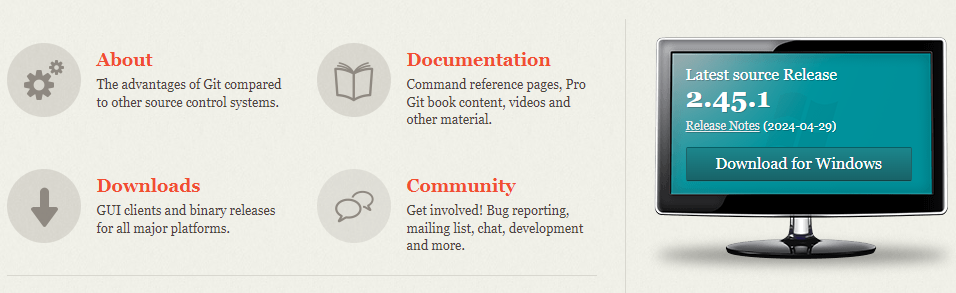
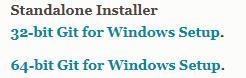
자신의 운영체제에 맞는 것으로 설치해주면 된다.
어떤 운영체제인지 모르면 내컴퓨터에서 확인가능하니 확인 후 설치하면 된다.
맥은 방법이 좀 달랐다.
우선 터미널을 열어주고 아래의 홈페이지에 들어간다.
Homebrew
The Missing Package Manager for macOS (or Linux).
brew.sh
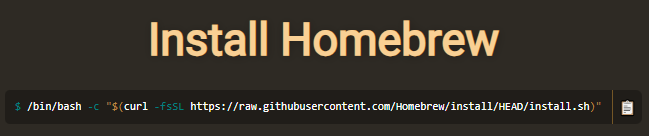
위의 코드를 복사한 후 터미널에서 입력한 후 Enter를 쳐서 설치한다.
컴퓨터에 비밀번호가 걸려있다면 비밀번호를 확인하는 것이 있을 것이다. 컴퓨터 비밀번호를 입력하고
Enter를 눌러서 계속 다운로드를 진행한다.
완료되면 아래와 같은 화면이 나올 것이다.
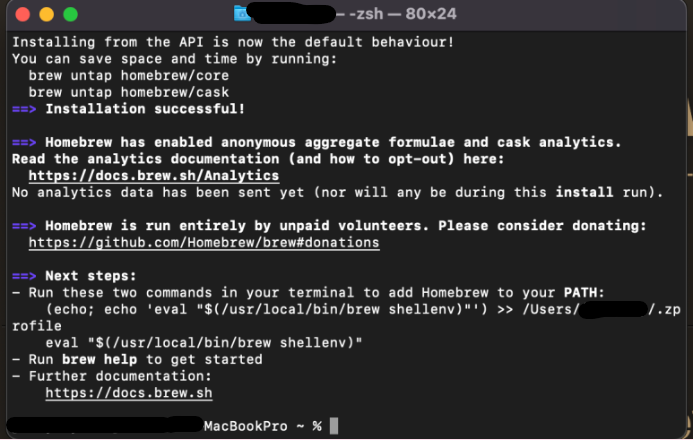
다시 커맨드를 입력할 수 있는 문구가 뜨면 설치가 성공적으로 완료된 것이다.
Homebrew 를 설치 후엔 이젠 정말 Git을 설치할 차례다.
터미널에서 brew install git 명령어로 Git을 설치해준다.
잘 설치가 되었는지 확인하려면 git --version을 입력해서 설치된 Git의 버전을 확인한다.
아래와 같이 버전이 뜬다면 잘 설치된 것이다.

Git 초기 설정하기
이제 windows는 설치된 Git Bash에서 Mac은 terminal에서 명령어를 입력하여 초기설정을 해준다.
우선 기본적인 명령어를 알아보자면 'cd' 와 'mkdir' 가 있는데
cd 명령어는 change directory 의 줄임말으로 원하는 디렉토리로 이동하는 명령어다.
cd 디렉토리이름예를들어
cd Desktop
// 데스크탑으로 이동
cd Documents
// 내 문서로 이동
cd ..
// 부모디렉토리(상위폴더) 로 이동
mkdir 명령어는 make directory 의 줄임말로 디렉토리를 만들어주는 명령어다
mkdir github라는 명령어를 입력하면 github라는 디렉토리가 생성된다.
Git 의 초기설정을 위한 명령어는 아래와 같다.
git config --global init.defaultBranch main
// git의 기본 branch를 main으로 설정한다.
git config --global core.ignorecase false
// git은 대소문자를 구분하지 못하는데 이를 해결해주는 명령어다.
git config --global user.name "GitHub 프로필 이름"
// 프로필이름에 github 아이디를 입력해준다
git config --global user.email "GitHub 이메일 주소"
// 이메일주소에 github 이메일주소를 입력한다.
git config --global --list
// 입력된 설정값을 확인
Git Clone 하기
초기설정이 끝났으니 이제 레파지토리를 만들고 이를 로컬 저장소(내컴퓨터)에 복제하면 된다.
우선 깃허브에서 레파지토리를 만든 다음 주소를 복사해준다.
레파지토리내에서 <>code를 눌러주면 복사할 주소가 나온다.
주소를 복사하고 git clone 명령으로 레파지토리를 복사해준다.
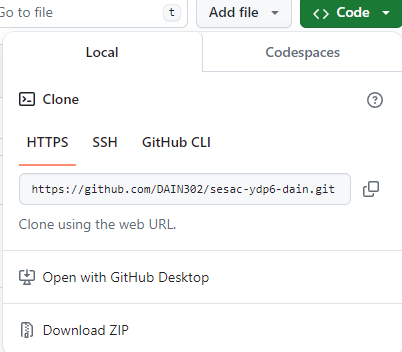
git clone "복제할 레파지토리 주소"
Git 명령어
내 컴퓨터(로컬 저장소)에서 코드를 수정하고 저장한 것을 깃허브(원격 저장소)로 반영해주는 명령어들을 알아보자
우선 그림으로 깃의 작업 흐름도를 보면 이해가 쉽다. (출처 코딩온)

git status
// 현재 디렉토리의 상태를 보여준다. 커밋할 사항이 있는지 보여준다.
git add .
// 현재 디렉토리의 모든 변경사항을 스테이징 영역에 추가해준다. (.)은 모든 파일을 의미한다.
git commit -m "메세지"
// 스테이징 영역의 파일을 커밋하여 저장소의 히스토리에 기록한다
// -m은 메세지를 입력할 수 있는 옵션이다. ""안에 커밋하면서 작성할 메세지를 적어준다.
git log
// 저장소의 커밋 히스토리를 확인한다.
git push -u origin main
// 로컬 저장소의 변경 사항을 원격 저장소로 푸시한다.
// push하면 깃허브(원격저장소)에 변경 사항이 적용된다.
git pull origin
// 원격 저장소의 변경 사항을 로컬 저장소에 적용시 쓰는 명령어다
// 다른 컴퓨터를 사용하거나 협업을 할 때는 먼저 pull을 해줘서 변경사항을 일치시킨다음
// 작업을 진행해야 나중에 코드가 꼬이지 않는다.
3. 결론
깃이랑 깃허브를 습관처럼 쓰기만 해봤지 자세하게 파고들어서 배우지는 않았는데, 코딩온 수업을 통해서
더 배우고 명령어로 깃을 설치하는 방법을 알아서 신선했다.
원래는 windows 운영체제를 쓰고 깃허브도 깃허브 데스크탑을 써서 명령어로 입력하지는 않았었다.
그렇지만 개발자를 지망하는 사람이라면 어느 OS에서도 적응을 해야 하지 않을까? 해서 맥OS에서 사용해보았다.
예전에 아는 개발자 지인이 나에게 개발자가 되려는 사람이 깃 명령어도 모른채로 한다고 혼을 냈었다.
그런데 이제는 아! 나도 이제 명령어로 깃을 다룰 수 있다! 깃이 무엇인지 깃허브가 무엇인지 설명할 수 있다!
이렇게 말할 수 있게 되어서 뿌듯하다.
그래도 아직은 깃허브 데스크탑이 더 편하기는 하다.
4. Reference
1. 코딩온 강의 자료
2.
https://nulab.com/ko/learn/software-development/git-tutorial/git-basics/what-is-git/
Git이란 | Git tutorial | Nulab
Git은 소스 코드를 관리하기 위한 분산 버전 제어 시스템입니다. 버전 제어 시스템은 사용자가 파일을 수정할 때 변경 사항을 기록하고 저장하므로 언제든지 이전 버전의 작업을 복원할 수 있습
nulab.com
3.
https://velog.io/@hxyxneee/git%EC%9D%B4%EB%9E%80-%EB%AC%B4%EC%97%87%EC%9D%B8%EA%B0%80
git이란 무엇인가?
velog.io
'Study > Git' 카테고리의 다른 글
| 맥에서 깃 설치하기 (0) | 2024.05.13 |
|---|